
Guide til Gigabanner

Vi glæder os til at bringe dit budskab ud på gigabanneret.

For at sikre det bedst mulige resultat har vi samlet de vigtigste retningslinjer og specifikationer, så både format, design og budskab er tænkt rigtigt fra start. Vi har desuden samlet en bunke tips og tricks til, hvordan du kan kreere en onlineannonce, der skiller sig ud, vækker interesse og skaber effekt.

Bemærk at vi pr. 1. januar 2027 får nye bannerformater

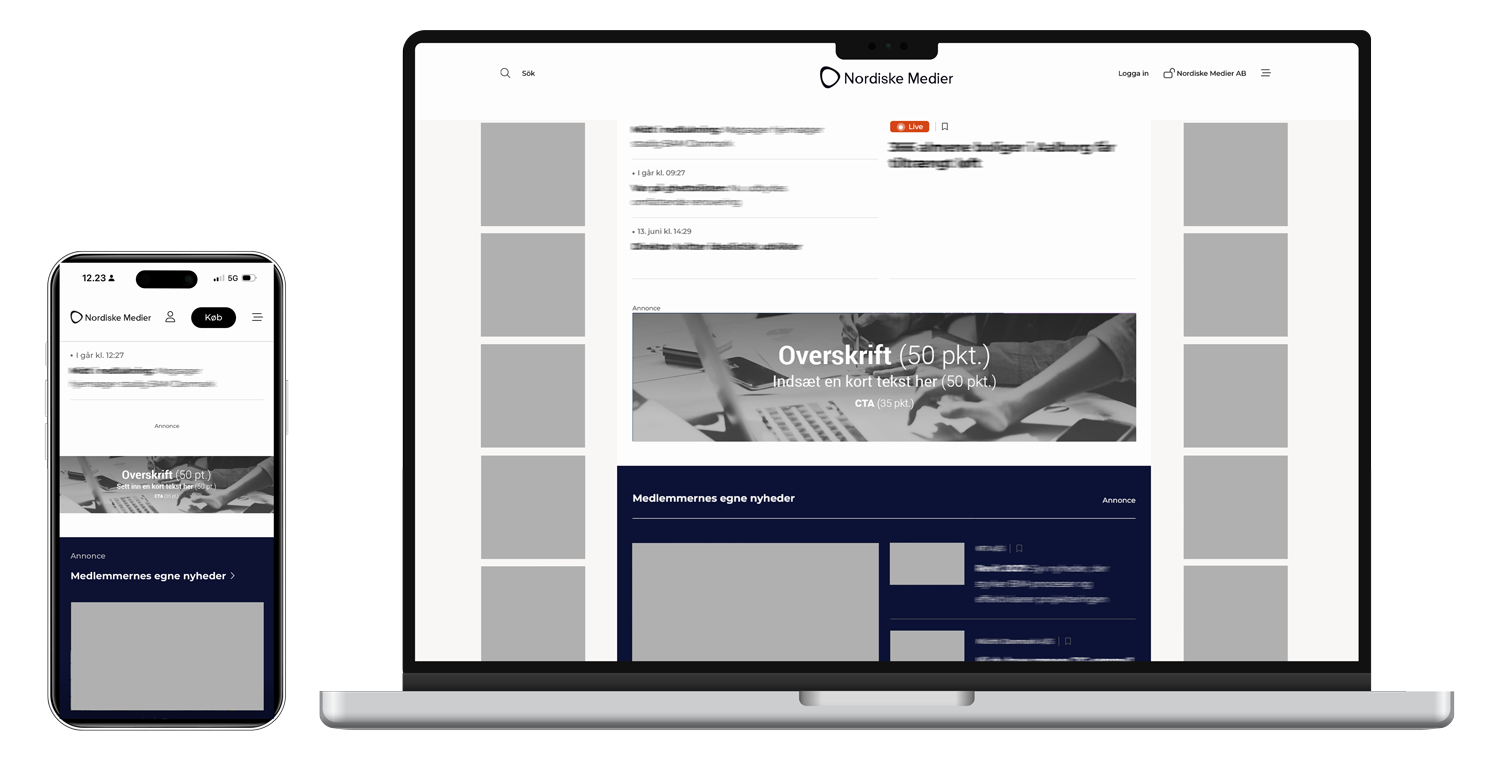
For at sikre den bedst mulige visning på alle skærmstørrelser skal sidebanneret leveres i 2 forskellige formater. På den måde fremstår annoncen skarp, læsevenlig og visuelt stærk, uanset om den vises på mobil, tablet eller desktop.

Placering: vises på både forsiden og artikelsiderne..
Enheder: Desktop, tablet, mobil
Desktop-format: 980x 250 pixels (BxH) 
Mobil: 300 x 100 pixels (BxH)
(Pr. 1/1 2027: 360 x 125 px)
Filformater: JPEG, GIF, PNG, HTML eller script
Maks. filstørrelse: 
Statisk billede eller animeret GIF: 120 kB
HTML5 (ikke komprimeret) eller script: 1 MB
Bemærk: Ved video anbefales en varighed på maks. 15 sekunder.

Sådan skaber du en onlineannonce, der fanger

Et onlinebanner er et af de mest effektive værktøjer, når I ønsker at styrke jeres brand og synliggøre produkter, kampagner eller ydelser. Men konkurrencen om opmærksomheden er stor, og derfor skal budskabet stå knivskarpt. Formålet er at skabe opmærksomhed på et splitsekund. Jo enklere og mere målrettet annoncen er, desto bedre virker den.

Nedenfor har vi samlet en håndfuld tips og tricks, du kan følge, når du skal designe din onlineannonce:
Kort og præcis tekst

Læserne scanner hurtigt siden. Brug én fængende overskrift og/eller et ultrakort budskab. For meget tekst bliver ulæseligt.

Brug en tydelig skrifttype i minimum 12 pkt. for optimal læsbarhed.

Et billede som blikfang

Brug ét stærkt, relevant billede eller grafik, der fanger opmærksomheden med det samme. Spar på collager og mange små elementer.

Animation og video

Animationer og video kan tilføje liv til banneret, men hold det kort. Maks. varighed: 15 sek.

Logo

Sørg for, at din virksomheds logo er placeret synligt, så læseren med det samme kan afkode, hvem afsenderen er.

Synlig CTA (Call-to-Action)

Design en tydelig “knap” på dit banner, hvor der f.eks. står “Læs mere”“Se udvalg” eller “Tilmeld dig nu”. Det er ofte den lille detalje, der gør den store forskel for klikraten.


Inden du trykker “send”, bedes du gennemgå disse fire vigtige punkter. Det sikrer, at din annonce bliver godkendt i første forsøg.

  • Tjek filstørrelsen
    En for stor fil sætter farten ned på hjemmesiden. Hold dig under 120-150 kB for dit banner (afhængigt af format) og maks. 1 MB for en HTML5-fil.
  • Brug den rigtige opløsning (DPI)
    Høje DPI-værdier (som f.eks. 300 DPI) er til tryksager. Til onlineannoncer skal dine billeder blot være i standard skærmopløsning (72 DPI). Det holder automatisk filstørrelsen nede uden at gå ud over kvaliteten.
  • Husk at medsende dit URL-link
    Vi skal vide, hvor læseren lander, når de klikker på dit banner. Husk at vedhæfte det præcise URL-link til hjemmesiden i din mail til os.
  • Integrér click-tag i HTML5-bannere
    Hvis du leverer et animeret HTML5-banner, skal der være indbygget et standard click-tag. Det er den kode, der gør, at vi kan registrere klik og sende læseren videre til din hjemmeside.

Miniguide: Sådan reducerer du filstørrelsen på dit banner

Fylder dit banner for meget, bliver det automatisk afvist af systemet. Men det er hurtigt at få styr på filstørrelsen, uanset hvilket program du arbejder i. Her får du en kort guide til, hvordan du gemmer dit banner i den rigtige størrelse i de fire mest udbredte programmer.

Photoshop har en indbygget funktion, der er skræddersyet til at lave knivskarpe filer med minimal vægt.
  • Sådan gør du: Gå til FileExportSave for Web (Legacy).
  • Indstillinger: Vælg JPEG i menuen.
  • Kvalitet: Sæt kvaliteten (Quality) til Medium eller et tal mellem 40-60. Hold øje med det lille tal i nederste venstre hjørne. Her kan du se præcis, hvor mange kB filen kommer til at fylde, inden du gemmer.
Canva er genialt til hurtig grafik, men standard-PDF’er bliver alt for store.
  • Sådan gør du: Klik på Del (Share) øverst til højre → Vælg Download.
  • Filtype: Vælg JPG (ikke PNG, da PNG ofte fylder 3-4 gange mere).
  • Kvalitet: Sæt skyderen på omkring 80%. Det holder filstørrelsen nede uden synligt tab af kvalitet.
Mange mindre virksomheder bruger PowerPoint til at designe bannere, men programmet gemmer ofte billeder i alt for høj opløsning.
  • Sådan gør du: Klik på FilGem som (eller Eksporter).
  • Filtype: Vælg JPEG eller GIF i menuen “Filformat”.
  • Vigtigt trick: Inden du gemmer, skal du kigge efter knappen Værktøjer (Tools) lige ved siden af Gem-knappen → Vælg Komprimer billeder. Sæt opløsningen til E-mail (96 ppi) eller Web.
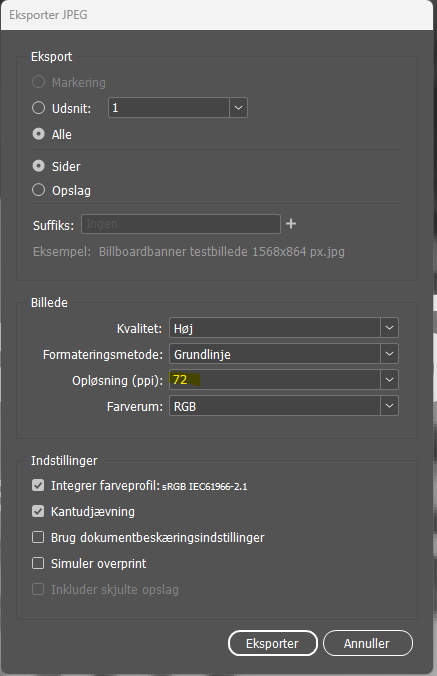
InDesign er skabt til tryksager (høj DPI), så her skal du være ekstra opmærksom, når du eksporterer til skærmbrug.
  • Sådan gør du: Gå til FileExport. Vælg JPEG som format.
  • Eksport-menuen: Under Formatting, sæt kvaliteten (Quality) til Medium. Under Opløsning, skal du ændre tallet til 72 ppi (DPI).

Kontakt det grafiske team  

E-mail: online@nordiskemedier.dk

Brug for hjælp? Kontakt vores grafiske team